> ## Documentation Index
> Fetch the complete documentation index at: https://docs.syon.ai/llms.txt
> Use this file to discover all available pages before exploring further.
# Codex 客户端
> 将 Codex Desktop 接入 Syon
# Syon接入 Codex 客户端
Codex 客户端(Codex Desktop)是 OpenAI 官方推出的桌面端 AI 编程助手。
## 方式一:Teamo 客户端一键接入(推荐)
现已支持Kimi K3模型和GPT全系列模型接入!
[Teamo 客户端](https://syon.ai/zh/download)是 Syon 的官方桌面客户端,可以傻瓜式完成Codex客户端的下载、免订阅Syon接入、模型配置等流程,真正做到5分钟开箱即用,免去用户自己摸索和试错的烦恼。
【[下载windows版](https://ama-download.floatai.cn/syon/windows/Teamo-latest-Windows.msi)】 【[下载mac版](https://ama-download.floatai.cn/syon/mac/Teamo-latest-macOS.dmg)】
TIP:下载安装过程中,如遇系统误报风险提示,请选择信任或继续。
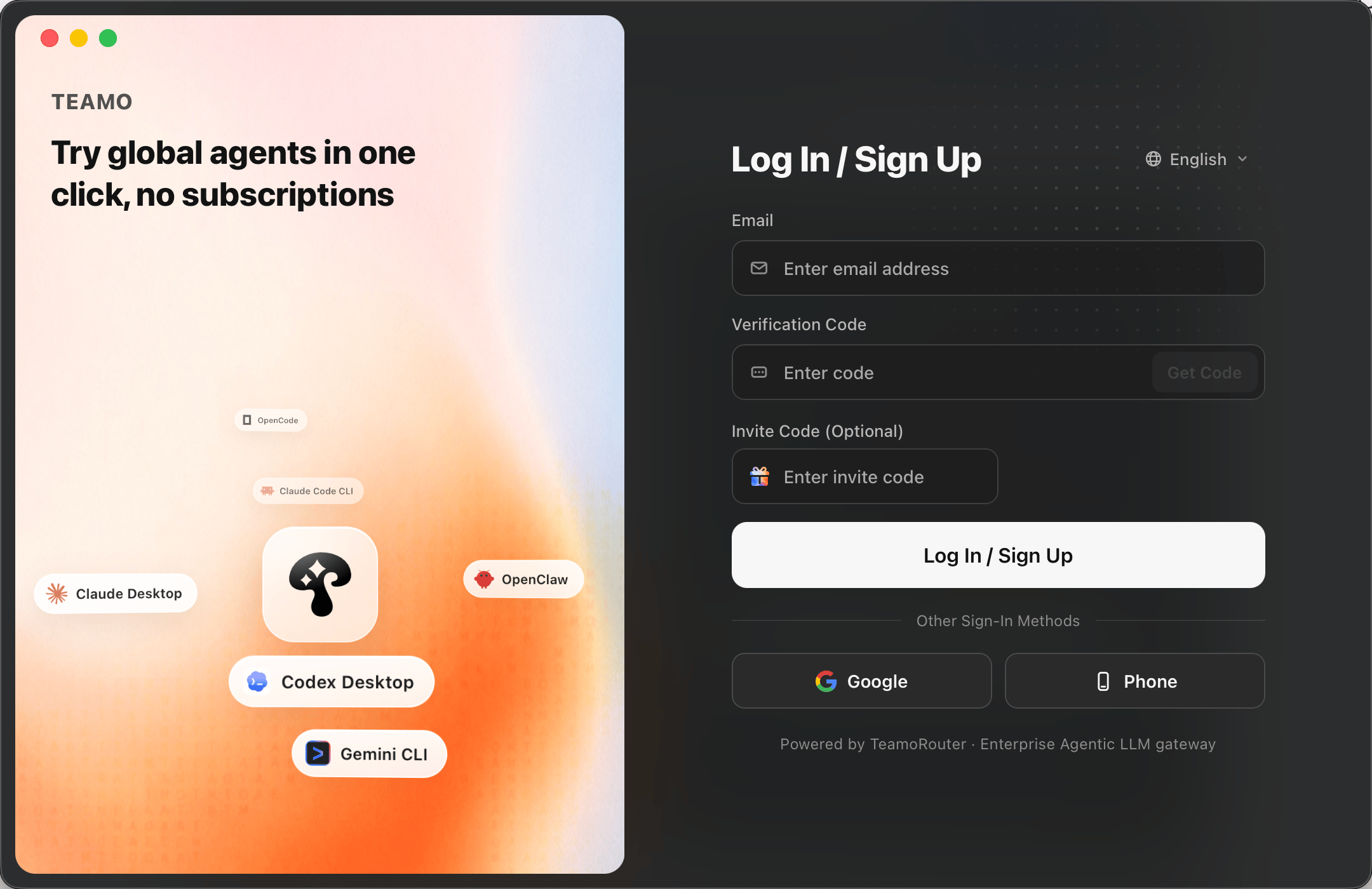
安装完成后,如图所示,请完成账号注册。
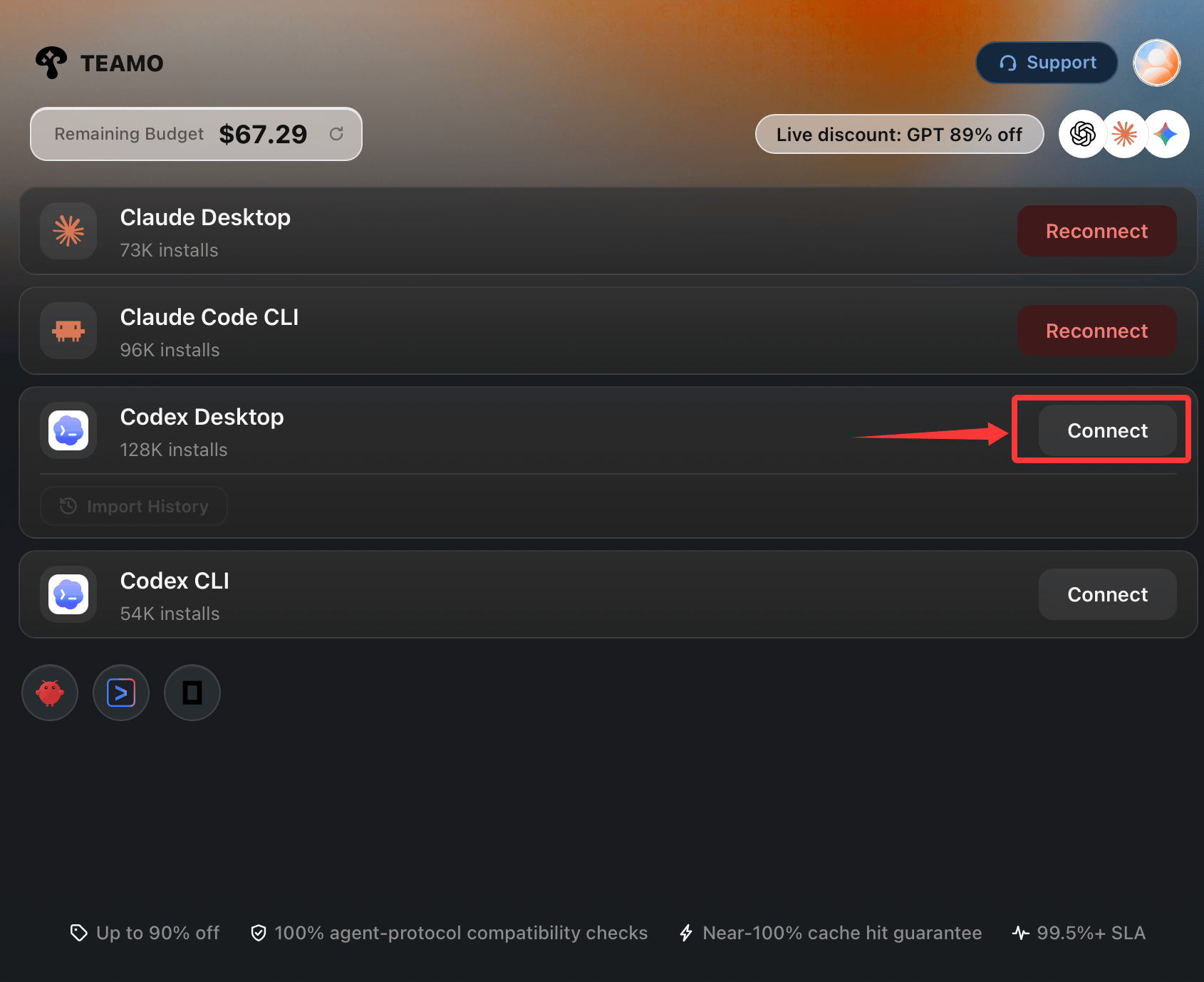
 进入客户端后,找到 Codex客户端 进行下载&安装(或自行[从OpenAI官网下载](https://chatgpt.com/download/))。
而后,点击“连接Syon”按钮,,您会看到选择模型的弹窗,在此选择您需要接入的模型即可。如需在Codex中接入Kimi K3模型,在此选择后接入即可。
进入客户端后,找到 Codex客户端 进行下载&安装(或自行[从OpenAI官网下载](https://chatgpt.com/download/))。
而后,点击“连接Syon”按钮,,您会看到选择模型的弹窗,在此选择您需要接入的模型即可。如需在Codex中接入Kimi K3模型,在此选择后接入即可。
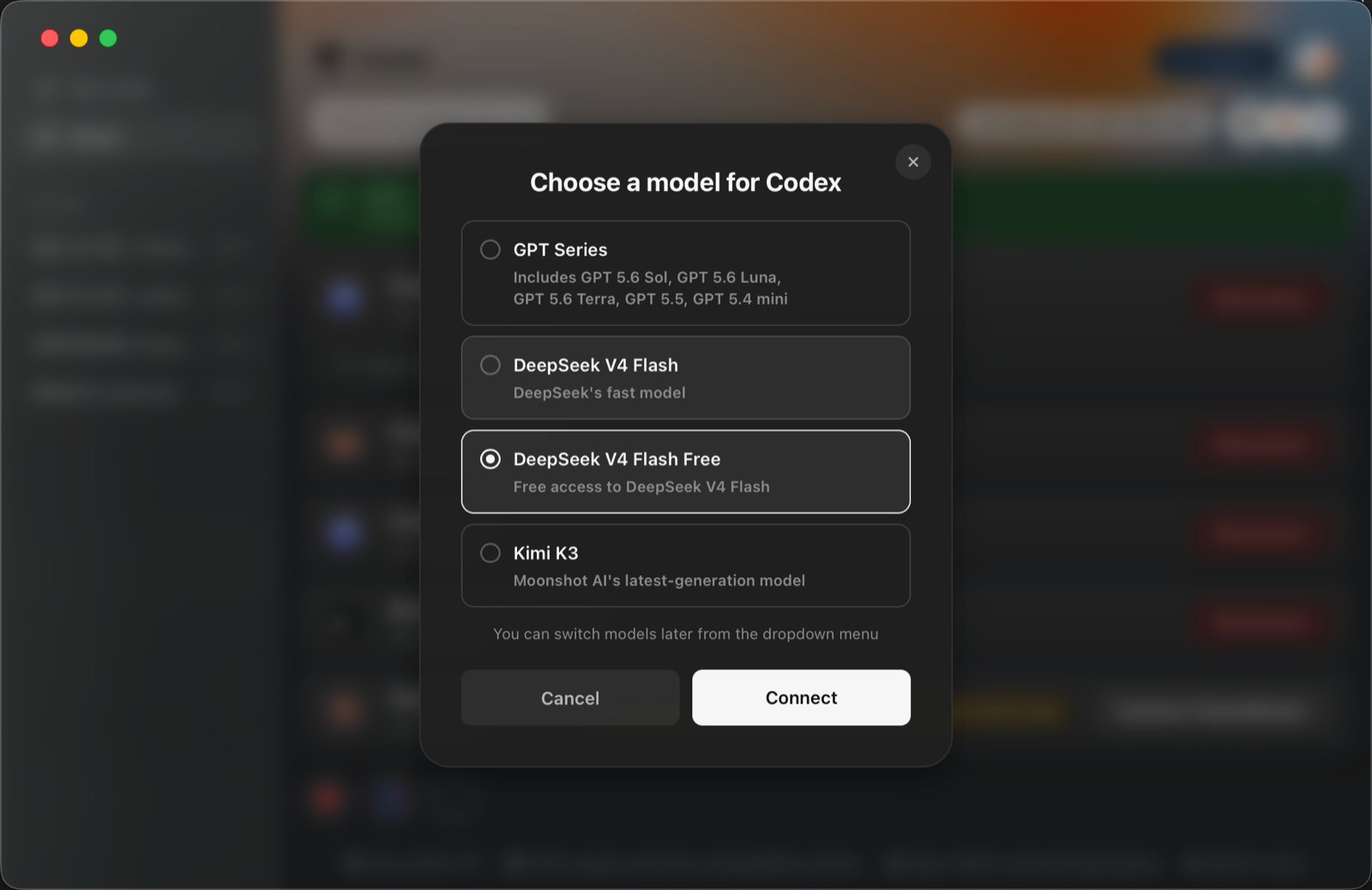 客户端会自动将您本机的Codex客户端,与Syon完成连接&配置。
若您需要切换回OpenAI官方订阅套餐,可点击“断开 Syon”按钮,即可断开Codex客户端与Syon的连接。
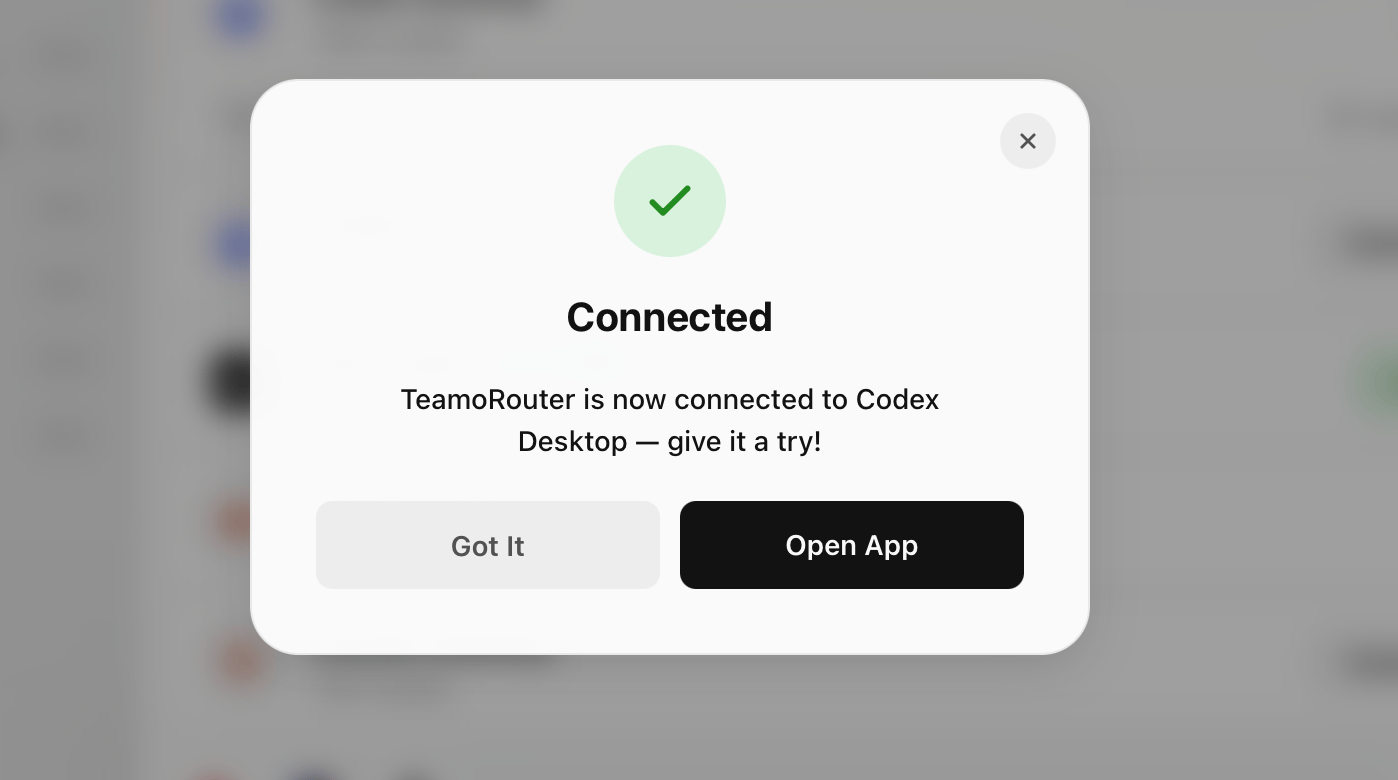
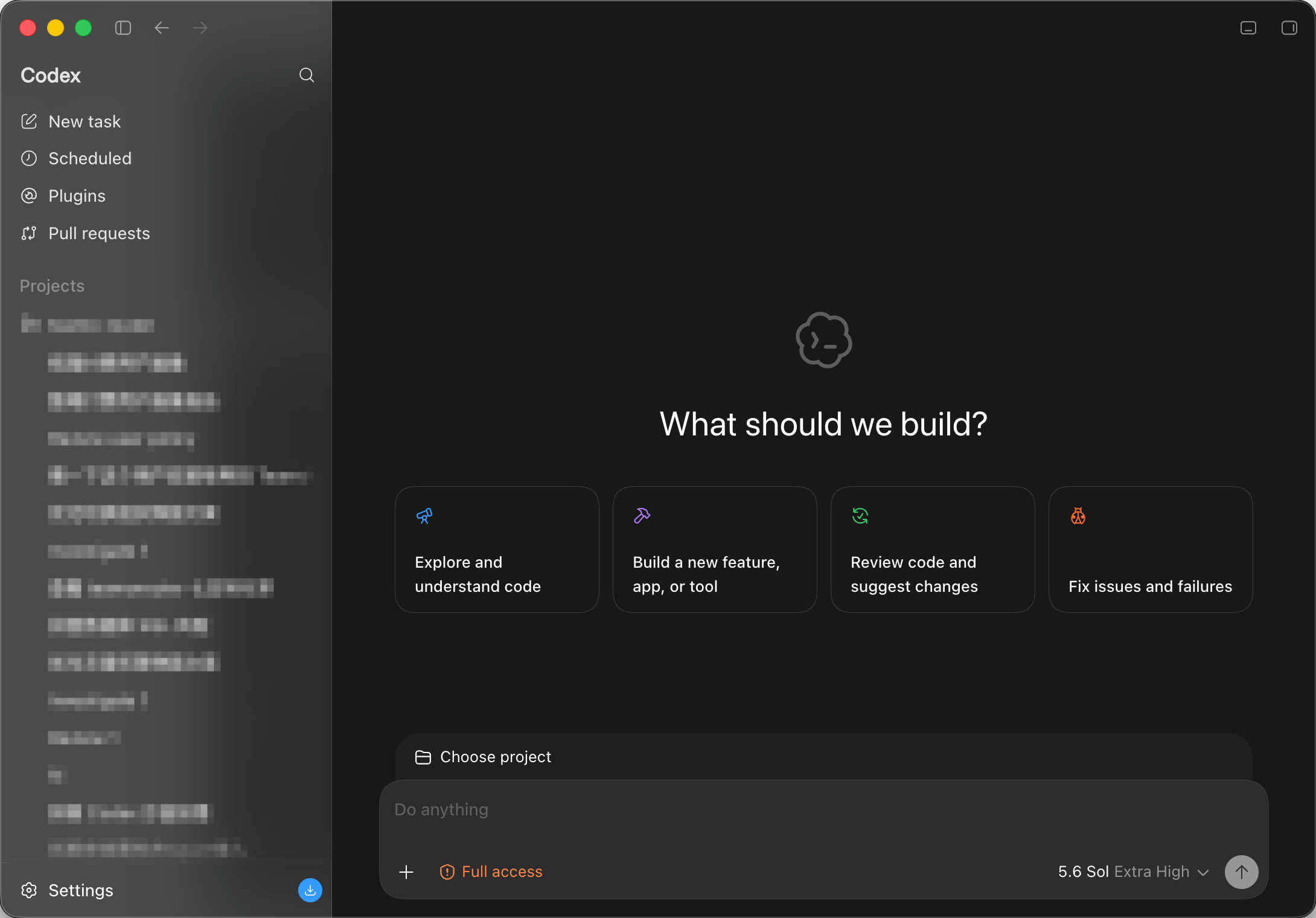
点击确认接入后,点击打开应用,就可以正常开始使用Codex了。
客户端会自动将您本机的Codex客户端,与Syon完成连接&配置。
若您需要切换回OpenAI官方订阅套餐,可点击“断开 Syon”按钮,即可断开Codex客户端与Syon的连接。
点击确认接入后,点击打开应用,就可以正常开始使用Codex了。
 您可以在Syon的控制台,看到每条请求的用量情况。
## 方式二:手动配置(不推荐)
如您不想使用Teamo 客户端,也可参考本章手动进行Codex安装\&Syon接入。
### 手动下载 Codex
如果您已安装 Codex 客户端,可跳过本章。
* 根据你的系统选择对应的安装包下载:
* macOS(Apple Silicon,M 系列芯片):[Codex.dmg](https://persistent.oaistatic.com/codex-app-prod/Codex.dmg)
* macOS(Intel 芯片):[Codex-latest-x64.dmg](https://persistent.oaistatic.com/codex-app-prod/Codex-latest-x64.dmg)
* Windows:[Microsoft Store 安装](https://get.microsoft.com/installer/download/9PLM9XGG6VKS)
* 下载后双击安装包,按提示完成安装。Linux 用户暂时只能使用 CLI 版本(参考 [Syon 接入 Codex](/zh/docs/install-codex))。
### 修改系统配置文件
macOS / Linux 用户
打开终端,把下面整段粘进去回车:
bash复制
```
mkdir -p ~/.codex && cat > ~/.codex/config.toml `<<'EOF'
model_provider = "syon"
model = "gpt-5.6-sol"
model_reasoning_effort = "high"
[model_providers.syon]
name = "Syon"
base_url = "https://api.syon.ai/v1"
env_key = "OPENAI_API_KEY"
wire_api = "responses"
EOF
``
Windows 用户
打开 PowerShell(开始菜单搜「PowerShell」),把下面整段粘进去回车:
powershell复制
``
New-Item -ItemType Directory -Force -Path "$HOME\.codex" | Out-Null
@'
model_provider = "syon"
model = "gpt-5.6-sol"
model_reasoning_effort = "high"
[model_providers.syon]
name = "Syon"
base_url = "https://api.syon.ai/v1"
env_key = "OPENAI_API_KEY"
wire_api = "responses"
'@ | Set-Content -Path "$HOME\.codex\config.toml" -Encoding UTF8
``
设置 API Key
把下面命令里的 `<你的-Syon-key>` 替换成你自己创建的 API Key,API Key 在 [Syon 控制台](https://syon.ai/dashboard?tab=api-keys) 获取。然后粘到终端执行。
macOS 用户
bash复制
```
echo 'export OPENAI\_API\_KEY="你的-Syon-key"' >> \~/.zshrc
source \~/.zshrc
\`\`
Linux 用户
bash复制
\`\`
echo 'export OPENAI\_API\_KEY="你的-Syon-key"' >> \~/.bashrc
source \~/.bashrc
\`\`
Windows 用户
powershell复制
\`\`
\[Environment]::SetEnvironmentVariable("OPENAI\_API\_KEY", "你的-Syon-key", "User")
\`\`
Windows 用户:执行完上面命令后,关闭 Codex 桌面版重新打开一次才能读到新的环境变量。
### 启动 Codex 桌面版
打开Codex桌面版应用,如果之前已经打开过。请关闭后重新打开。
准备好了?三步即可开始登录控制台 · 购买额度 · 创建 API Key
[获取 API Key](/dashboard?tab=api-keys)[查看定价](/zh/pricing)
遇到问题?微信扫码加入交流群
[上一篇DeepSeek Harness](/zh/docs/install-deepseek-harness)[下一篇Claude Code 命令行](/zh/docs/install-claude-code)
您可以在Syon的控制台,看到每条请求的用量情况。
## 方式二:手动配置(不推荐)
如您不想使用Teamo 客户端,也可参考本章手动进行Codex安装\&Syon接入。
### 手动下载 Codex
如果您已安装 Codex 客户端,可跳过本章。
* 根据你的系统选择对应的安装包下载:
* macOS(Apple Silicon,M 系列芯片):[Codex.dmg](https://persistent.oaistatic.com/codex-app-prod/Codex.dmg)
* macOS(Intel 芯片):[Codex-latest-x64.dmg](https://persistent.oaistatic.com/codex-app-prod/Codex-latest-x64.dmg)
* Windows:[Microsoft Store 安装](https://get.microsoft.com/installer/download/9PLM9XGG6VKS)
* 下载后双击安装包,按提示完成安装。Linux 用户暂时只能使用 CLI 版本(参考 [Syon 接入 Codex](/zh/docs/install-codex))。
### 修改系统配置文件
macOS / Linux 用户
打开终端,把下面整段粘进去回车:
bash复制
```
mkdir -p ~/.codex && cat > ~/.codex/config.toml `<<'EOF'
model_provider = "syon"
model = "gpt-5.6-sol"
model_reasoning_effort = "high"
[model_providers.syon]
name = "Syon"
base_url = "https://api.syon.ai/v1"
env_key = "OPENAI_API_KEY"
wire_api = "responses"
EOF
``
Windows 用户
打开 PowerShell(开始菜单搜「PowerShell」),把下面整段粘进去回车:
powershell复制
``
New-Item -ItemType Directory -Force -Path "$HOME\.codex" | Out-Null
@'
model_provider = "syon"
model = "gpt-5.6-sol"
model_reasoning_effort = "high"
[model_providers.syon]
name = "Syon"
base_url = "https://api.syon.ai/v1"
env_key = "OPENAI_API_KEY"
wire_api = "responses"
'@ | Set-Content -Path "$HOME\.codex\config.toml" -Encoding UTF8
``
设置 API Key
把下面命令里的 `<你的-Syon-key>` 替换成你自己创建的 API Key,API Key 在 [Syon 控制台](https://syon.ai/dashboard?tab=api-keys) 获取。然后粘到终端执行。
macOS 用户
bash复制
```
echo 'export OPENAI\_API\_KEY="你的-Syon-key"' >> \~/.zshrc
source \~/.zshrc
\`\`
Linux 用户
bash复制
\`\`
echo 'export OPENAI\_API\_KEY="你的-Syon-key"' >> \~/.bashrc
source \~/.bashrc
\`\`
Windows 用户
powershell复制
\`\`
\[Environment]::SetEnvironmentVariable("OPENAI\_API\_KEY", "你的-Syon-key", "User")
\`\`
Windows 用户:执行完上面命令后,关闭 Codex 桌面版重新打开一次才能读到新的环境变量。
### 启动 Codex 桌面版
打开Codex桌面版应用,如果之前已经打开过。请关闭后重新打开。
准备好了?三步即可开始登录控制台 · 购买额度 · 创建 API Key
[获取 API Key](/dashboard?tab=api-keys)[查看定价](/zh/pricing)
遇到问题?微信扫码加入交流群
[上一篇DeepSeek Harness](/zh/docs/install-deepseek-harness)[下一篇Claude Code 命令行](/zh/docs/install-claude-code)