> ## Documentation Index
> Fetch the complete documentation index at: https://docs.syon.ai/llms.txt
> Use this file to discover all available pages before exploring further.
# OpenCode
> 将 OpenCode 接入 Syon
# Syon接入 OpenCode
OpenCode 是一个开源 AI 编程助手,提供终端、网页等运行形式。
## 一、接入 Syon
如果你已经安装了 OpenCode Desktop,按以下步骤添加 Syon:
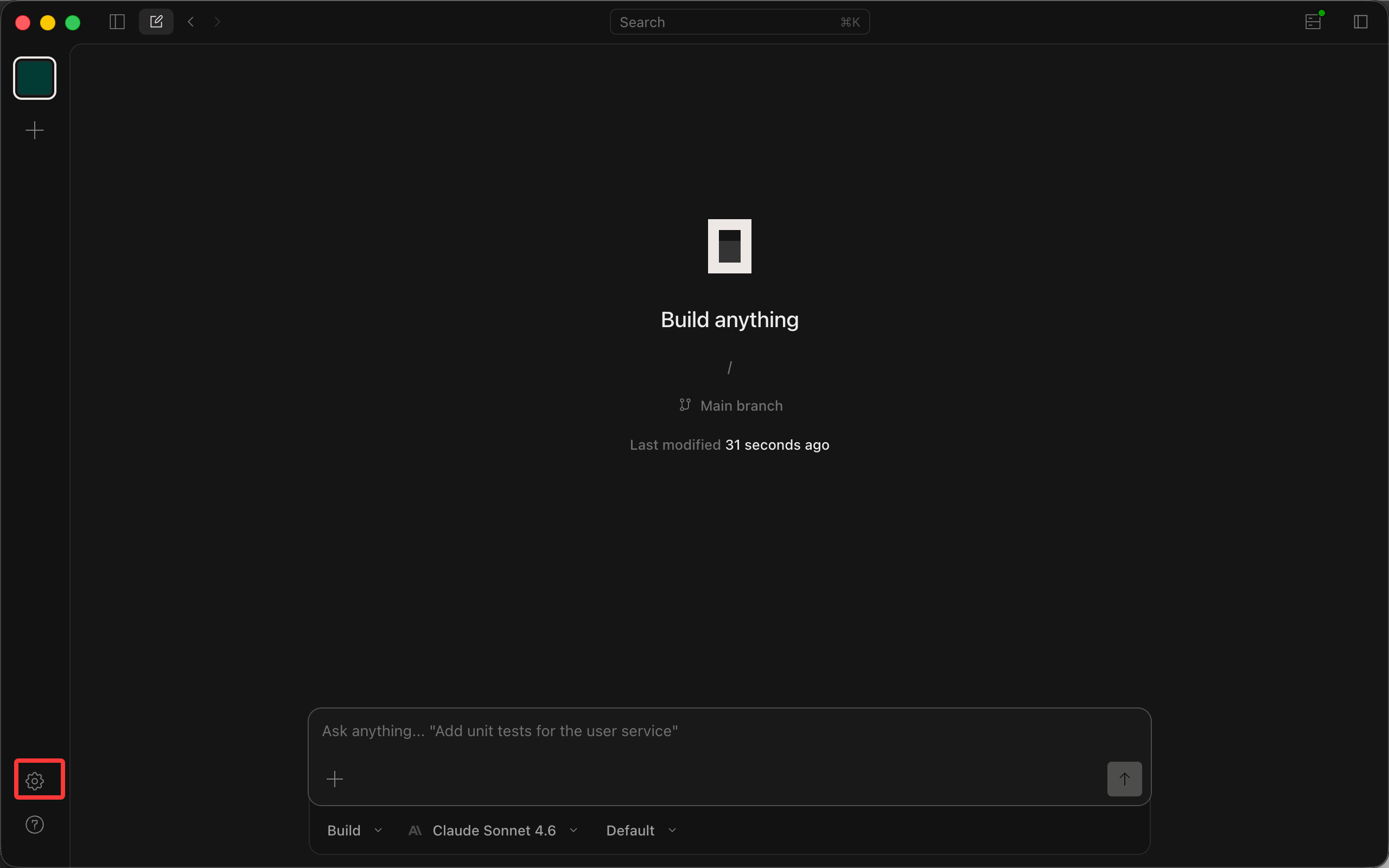
* 打开 OpenCode Desktop,点击左下角齿轮 ⚙ 图标进入设置。
 * 在左侧导航选择 「服务器」→「提供商」。
* 在右侧提供商列表底部找到 「自定义提供商」(带「自定义」标签,说明文案为「通过基础 URL 添加与 OpenAI 兼容的提供商。」),点击右侧 「+ 连接」 按钮。
* 在左侧导航选择 「服务器」→「提供商」。
* 在右侧提供商列表底部找到 「自定义提供商」(带「自定义」标签,说明文案为「通过基础 URL 添加与 OpenAI 兼容的提供商。」),点击右侧 「+ 连接」 按钮。
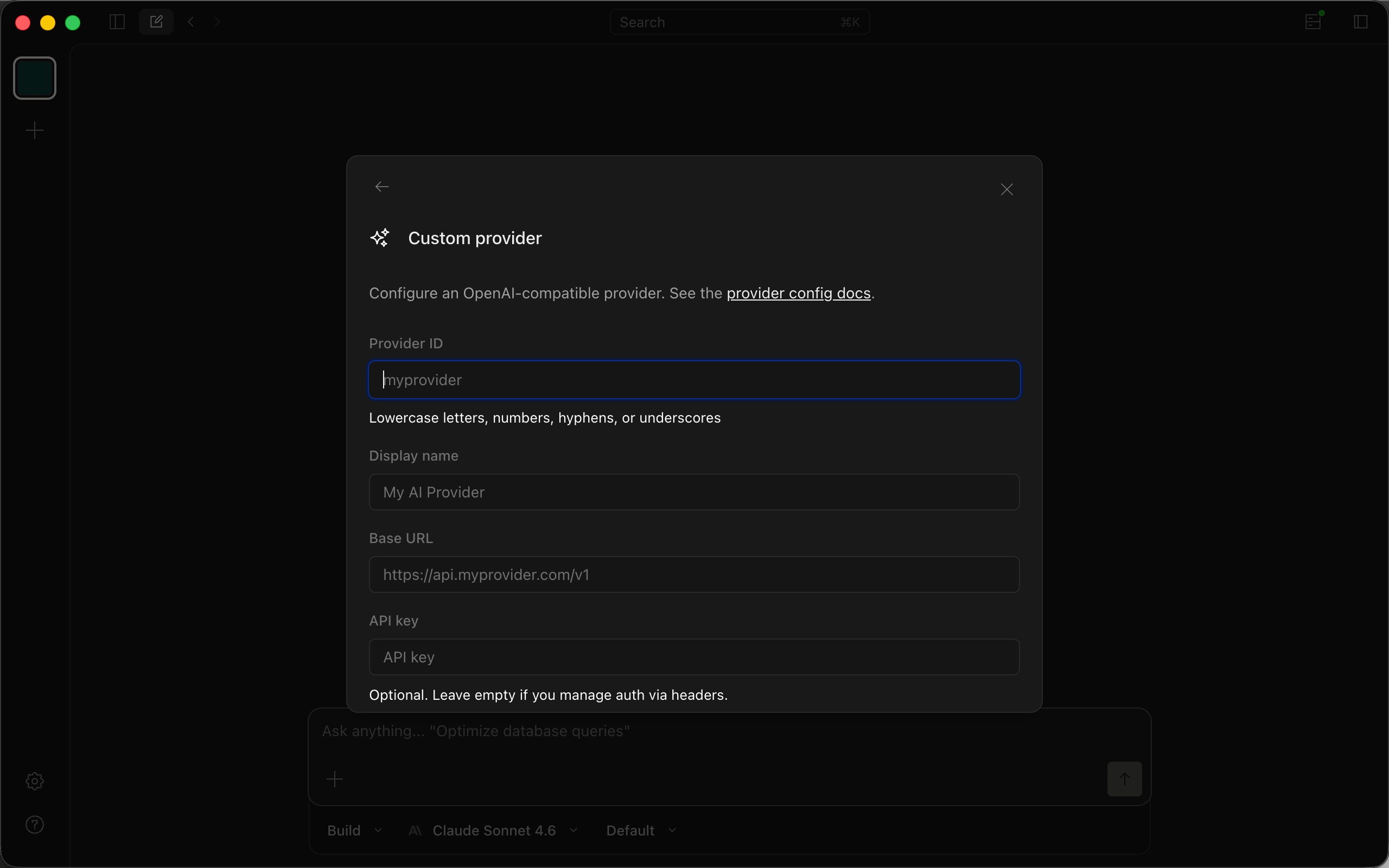 *
在「自定义提供商」表单中填入:
「提供商 ID」:`syon`
* 「显示名称」:`Syon`
* 「基础 URL」:`https://api.syon.ai/v1`
* 「API 密钥」:粘贴你在 [Syon 控制台](https://syon.ai/dashboard?tab=api-keys) 创建的 key
*
在「模型」字段点击 「+ 添加模型」 添加要使用的模型,按需填入 model id 与显示名称:
|
Model ID
|模型名称
|gpt-6-astra
|GPT 6 Astra
|
|gpt-5.6-sol
|GPT 5.6 sol
|
|gpt-5.6-terra
|GPT 5.6 terra
|
|gpt-5.6-luna
|GPT 5.6 luna
|
|claude-fable-5-1
|Claude fable 5.1
|
|claude-fable-5
|Claude fable 5
|
|claude-sonnet-5
|Claude sonnet 5
|
|claude-opus-4-8
|Claude opus 4.8
|
|claude-opus-4-7
|Claude opus 4.7
|
|claude-opus-4-6
|Claude opus 4.6
|
|claude-sonnet-4-6
|Claude sonnet 4.6
|
|claude-haiku-4-5
|Claude haiku 4.5
|
|gpt-5.5
|GPT 5.5
|
|gpt-5.4
|GPT 5.4
|
|gemini-3.1-pro-preview
|Gemini 3.1 pro(preview)
|
|gemini-3.1-flash-lite-preview
|Gemini 3.1 flash
|
|deepseek-flash
|DeepSeek V4.1 Flash
|
|deepseek-v4-pro
|DeepSeek v4 pro
|
|deepseek-v4-flash
|DeepSeek v4 flash
|
|deepseek-v4-flash-free
|DeepSeek V4 Flash 福利版
|
|glm-5.3-flash
|GLM 5.3 Flash
|
|glm-5.3
|GLM 5.3
|
|glm-5.2
|GLM 5.2
|
|grok-4.6
|Grok 4.6
|
* 「请求头(可选)」无需填写。
* 点击底部 「提交」 按钮保存。
注意:受OpenCode客户端自身限制,自定义提供商仅支持 OpenAI 协议,会导致 Claude 系列的模型调用会出现 cache 丢失、调用失败等问题,造成不必要的金额损耗。因此不建议在OpenCode内使用 Claude 系列模型,如有 Claude 系列模型使用需要,建议使用 Claude 客户端。
## 二、从零安装 OpenCode
### 下载与安装
前往官方下载页面安装或升级:[OpenCode 下载](https://opencode.ai/zh/download)
### 运行与配置
* 执行 `opencode` 命令
### 添加 Syon 提供商
打开 OpenCode Desktop,按上一节的步骤 1–7 完成配置。
### 设置模型
在设置页左侧导航选择「服务器 → 模型」,将默认聊天模型切换为 Syon 下的模型。之后所有新会话都会默认使用该模型。
### 开始使用
回到 OpenCode Desktop 主界面新建对话,即可开始对话。
准备好了?三步即可开始登录控制台 · 购买额度 · 创建 API Key
[获取 API Key](/dashboard?tab=api-keys)[查看定价](/zh/pricing)
遇到问题?微信扫码加入交流群
[上一篇OpenClaw](/zh/docs/install-openclaw)[下一篇Gemini CLI](/zh/docs/install-gemini-cli)
*
在「自定义提供商」表单中填入:
「提供商 ID」:`syon`
* 「显示名称」:`Syon`
* 「基础 URL」:`https://api.syon.ai/v1`
* 「API 密钥」:粘贴你在 [Syon 控制台](https://syon.ai/dashboard?tab=api-keys) 创建的 key
*
在「模型」字段点击 「+ 添加模型」 添加要使用的模型,按需填入 model id 与显示名称:
|
Model ID
|模型名称
|gpt-6-astra
|GPT 6 Astra
|
|gpt-5.6-sol
|GPT 5.6 sol
|
|gpt-5.6-terra
|GPT 5.6 terra
|
|gpt-5.6-luna
|GPT 5.6 luna
|
|claude-fable-5-1
|Claude fable 5.1
|
|claude-fable-5
|Claude fable 5
|
|claude-sonnet-5
|Claude sonnet 5
|
|claude-opus-4-8
|Claude opus 4.8
|
|claude-opus-4-7
|Claude opus 4.7
|
|claude-opus-4-6
|Claude opus 4.6
|
|claude-sonnet-4-6
|Claude sonnet 4.6
|
|claude-haiku-4-5
|Claude haiku 4.5
|
|gpt-5.5
|GPT 5.5
|
|gpt-5.4
|GPT 5.4
|
|gemini-3.1-pro-preview
|Gemini 3.1 pro(preview)
|
|gemini-3.1-flash-lite-preview
|Gemini 3.1 flash
|
|deepseek-flash
|DeepSeek V4.1 Flash
|
|deepseek-v4-pro
|DeepSeek v4 pro
|
|deepseek-v4-flash
|DeepSeek v4 flash
|
|deepseek-v4-flash-free
|DeepSeek V4 Flash 福利版
|
|glm-5.3-flash
|GLM 5.3 Flash
|
|glm-5.3
|GLM 5.3
|
|glm-5.2
|GLM 5.2
|
|grok-4.6
|Grok 4.6
|
* 「请求头(可选)」无需填写。
* 点击底部 「提交」 按钮保存。
注意:受OpenCode客户端自身限制,自定义提供商仅支持 OpenAI 协议,会导致 Claude 系列的模型调用会出现 cache 丢失、调用失败等问题,造成不必要的金额损耗。因此不建议在OpenCode内使用 Claude 系列模型,如有 Claude 系列模型使用需要,建议使用 Claude 客户端。
## 二、从零安装 OpenCode
### 下载与安装
前往官方下载页面安装或升级:[OpenCode 下载](https://opencode.ai/zh/download)
### 运行与配置
* 执行 `opencode` 命令
### 添加 Syon 提供商
打开 OpenCode Desktop,按上一节的步骤 1–7 完成配置。
### 设置模型
在设置页左侧导航选择「服务器 → 模型」,将默认聊天模型切换为 Syon 下的模型。之后所有新会话都会默认使用该模型。
### 开始使用
回到 OpenCode Desktop 主界面新建对话,即可开始对话。
准备好了?三步即可开始登录控制台 · 购买额度 · 创建 API Key
[获取 API Key](/dashboard?tab=api-keys)[查看定价](/zh/pricing)
遇到问题?微信扫码加入交流群
[上一篇OpenClaw](/zh/docs/install-openclaw)[下一篇Gemini CLI](/zh/docs/install-gemini-cli)