> ## Documentation Index
> Fetch the complete documentation index at: https://docs.syon.ai/llms.txt
> Use this file to discover all available pages before exploring further.
# Trae
> 将 Trae 接入 Syon
# Syon 接入 Trae
## 一、接入 Syon
如果你已经安装了 Trae,按以下步骤添加 Syon:
* 打开 Trae,进入「设置 → 模型」。
* 点击「添加模型」,在弹窗中选择「自定义配置」。
* 在「自定义配置」表单中填入:
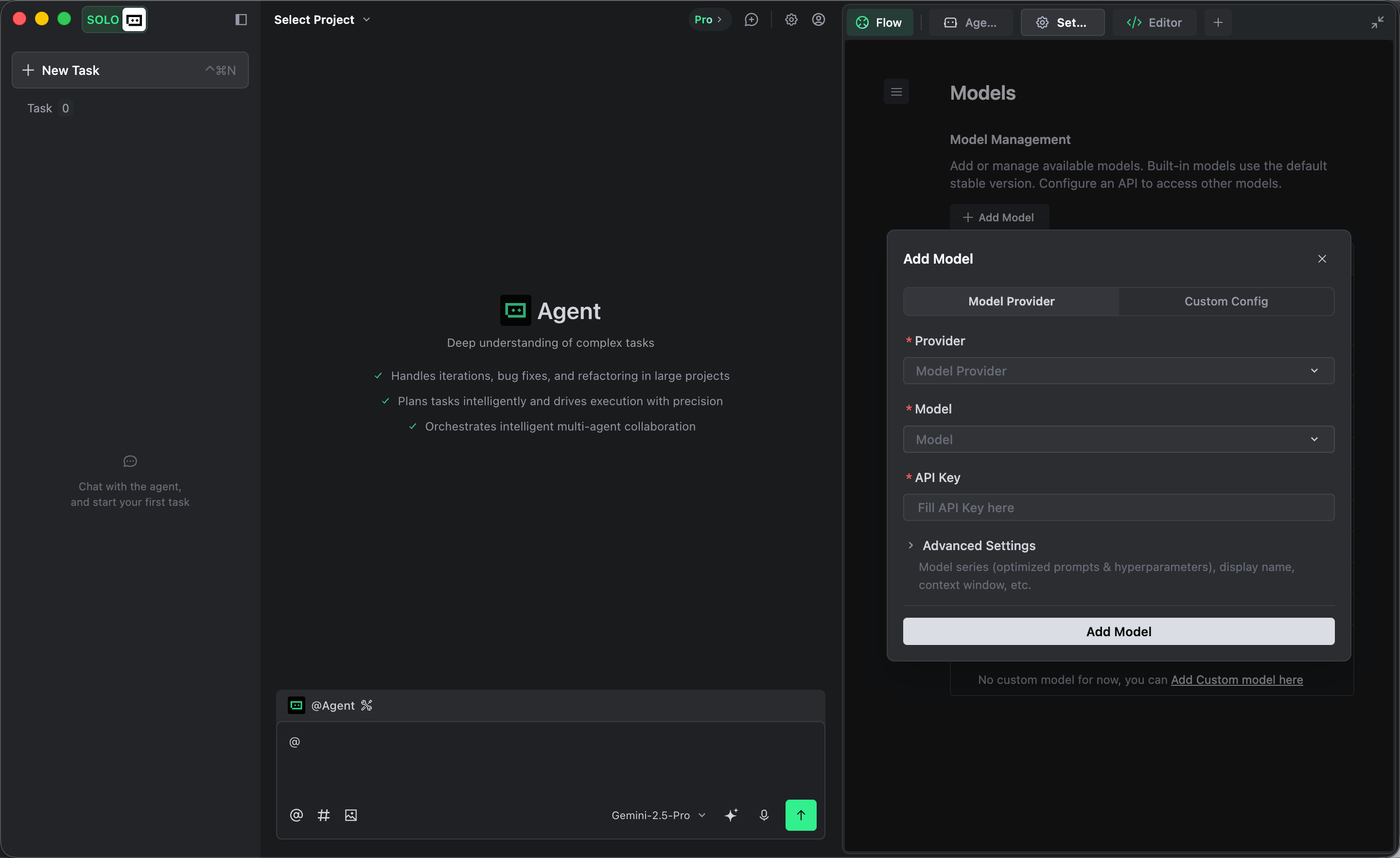
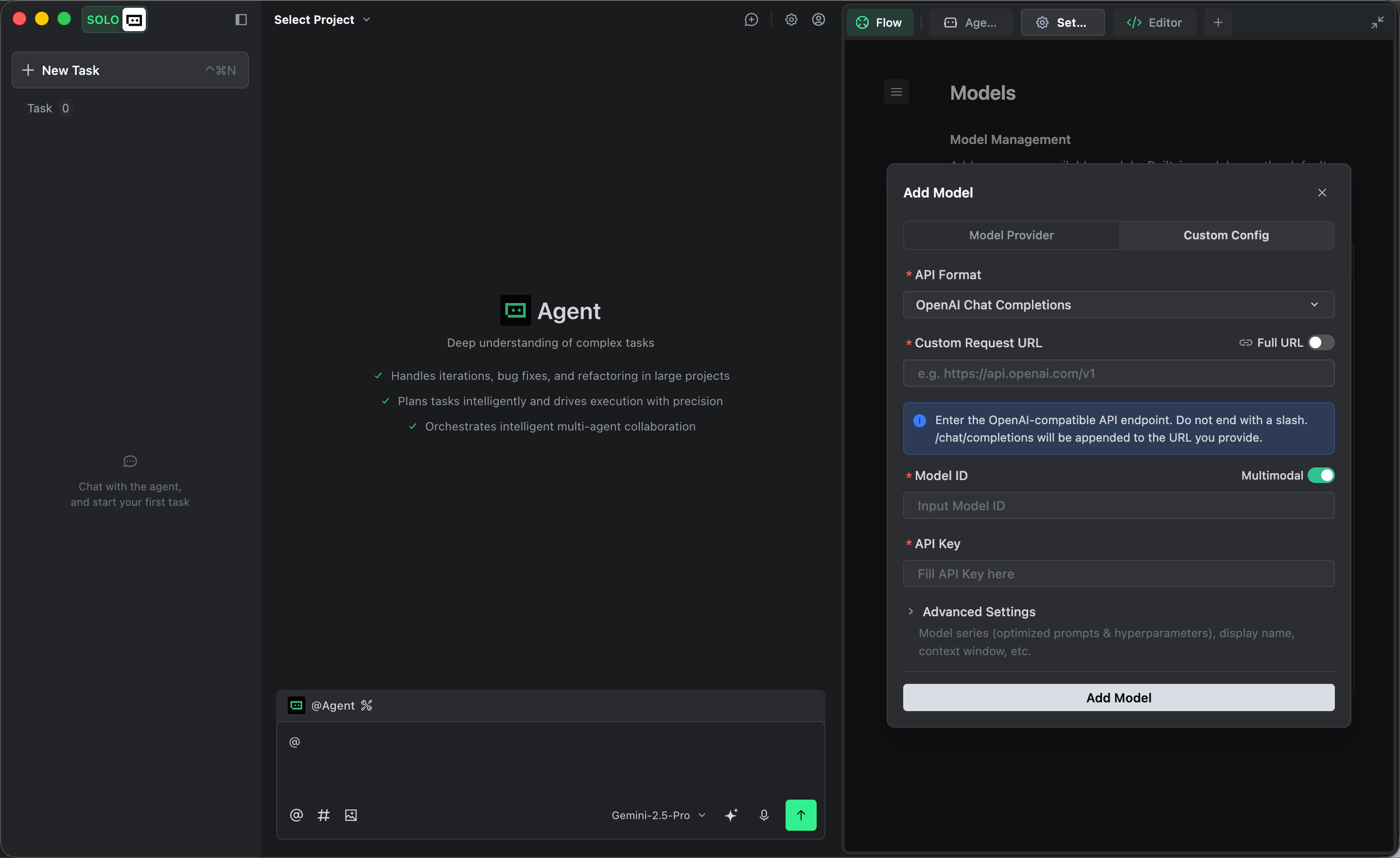 * 「API 格式」:根据你要使用的模型系列,选择对应的兼容格式:
|
模型系列
|API 格式
|请求地址(关闭「完整 URL」开关)
|GPT系列、Gemini系列、DeepSeek系列、GLM系列、Grok系列
|OpenAI Chat Completions 格式
|`https://api.syon.ai/v1`
|
|Claude系列
|Anthropic Massages 格式
|`https://api.syon.ai`
|
* 「API 密钥」:粘贴你在 [Syon 控制台](https://syon.ai/dashboard?tab=api-keys) 创建的 key
* 其他配置按照默认即可
* 在「模型 ID」字段添加要使用的模型,可填入如下:
可用模型 ID32 个模型
### OpenAIGPT6
* `gpt-6-astra`
* `gpt-5.6-sol`
* `gpt-5.6-terra`
* `gpt-5.6-luna`
* `gpt-5.5`
* `gpt-5.4`
### ClaudeClaude8
* `claude-opus-5`
* `claude-fable-5`
* `claude-sonnet-5`
* `claude-opus-4-8`
* `claude-opus-4-7`
* `claude-opus-4-6`
* `claude-sonnet-4-6`
* `claude-haiku-4-5`
### GeminiGemini6
* `gemini-3.8-flash`
* `gemini-3.7-flash`
* `gemini-3.6-flash`
* `gemini-3.5-flash-lite`
* `gemini-3.1-pro-preview`
* `gemini-3.1-flash-lite-preview`
### Kimi1
* `kimi-k3`
### DeepSeekDeepSeek6
* `deepseek-flash`
* `deepseek-v4-flash-vision-exp`
* `deepseek-v4-pro`
* ,校验通过后模型即加入列表。
之后在对话框中选择刚刚添加的模型,即可直接使用。
* 「API 格式」:根据你要使用的模型系列,选择对应的兼容格式:
|
模型系列
|API 格式
|请求地址(关闭「完整 URL」开关)
|GPT系列、Gemini系列、DeepSeek系列、GLM系列、Grok系列
|OpenAI Chat Completions 格式
|`https://api.syon.ai/v1`
|
|Claude系列
|Anthropic Massages 格式
|`https://api.syon.ai`
|
* 「API 密钥」:粘贴你在 [Syon 控制台](https://syon.ai/dashboard?tab=api-keys) 创建的 key
* 其他配置按照默认即可
* 在「模型 ID」字段添加要使用的模型,可填入如下:
可用模型 ID32 个模型
### OpenAIGPT6
* `gpt-6-astra`
* `gpt-5.6-sol`
* `gpt-5.6-terra`
* `gpt-5.6-luna`
* `gpt-5.5`
* `gpt-5.4`
### ClaudeClaude8
* `claude-opus-5`
* `claude-fable-5`
* `claude-sonnet-5`
* `claude-opus-4-8`
* `claude-opus-4-7`
* `claude-opus-4-6`
* `claude-sonnet-4-6`
* `claude-haiku-4-5`
### GeminiGemini6
* `gemini-3.8-flash`
* `gemini-3.7-flash`
* `gemini-3.6-flash`
* `gemini-3.5-flash-lite`
* `gemini-3.1-pro-preview`
* `gemini-3.1-flash-lite-preview`
### Kimi1
* `kimi-k3`
### DeepSeekDeepSeek6
* `deepseek-flash`
* `deepseek-v4-flash-vision-exp`
* `deepseek-v4-pro`
* ,校验通过后模型即加入列表。
之后在对话框中选择刚刚添加的模型,即可直接使用。
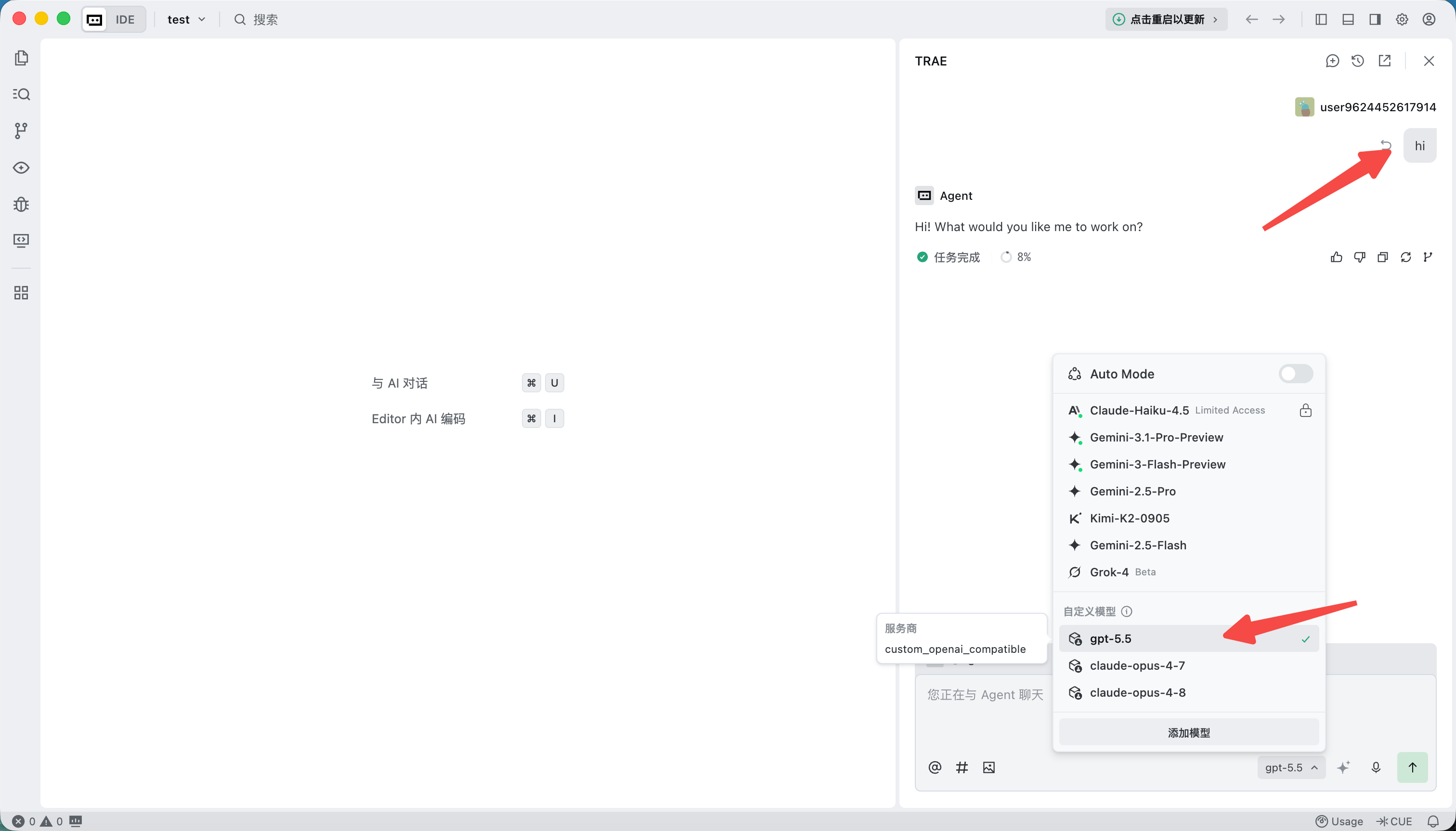 若无法使用,可尝试关闭 Trae 后重新进入。
⚠️ 注意: Trae 客户端官方为保护自家模型,在调用时额外加了一些字段,会导致部分模型无法使用。报错如下:
若无法使用,可尝试关闭 Trae 后重新进入。
⚠️ 注意: Trae 客户端官方为保护自家模型,在调用时额外加了一些字段,会导致部分模型无法使用。报错如下:
 ## 二、从零安装 Trae
前往官方下载页面安装或升级:[Trae 下载](https://www.trae.ai),安装完成后参考第一节配置 Syon。
准备好了?三步即可开始登录控制台 · 购买额度 · 创建 API Key
[获取 API Key](/dashboard?tab=api-keys)[查看定价](/zh/pricing)
遇到问题?微信扫码加入交流群
[上一篇WorkBuddy](/zh/docs/install-workbuddy)[下一篇常见问题](/zh/docs/billing)
## 二、从零安装 Trae
前往官方下载页面安装或升级:[Trae 下载](https://www.trae.ai),安装完成后参考第一节配置 Syon。
准备好了?三步即可开始登录控制台 · 购买额度 · 创建 API Key
[获取 API Key](/dashboard?tab=api-keys)[查看定价](/zh/pricing)
遇到问题?微信扫码加入交流群
[上一篇WorkBuddy](/zh/docs/install-workbuddy)[下一篇常见问题](/zh/docs/billing)