Syon接入 Cherry Studio
Cherry Studio 是一款开源的多模型 AI 桌面客户端,支持 macOS、Windows、Linux,可以在一个界面里管理和切换多个 LLM 提供商。一、接入 Syon
如果你已经安装了 Cherry Studio,按以下步骤添加 Syon 模型提供商:- 点击 Cherry Studio 右上角的 ⚙ 设置 图标进入设置页。
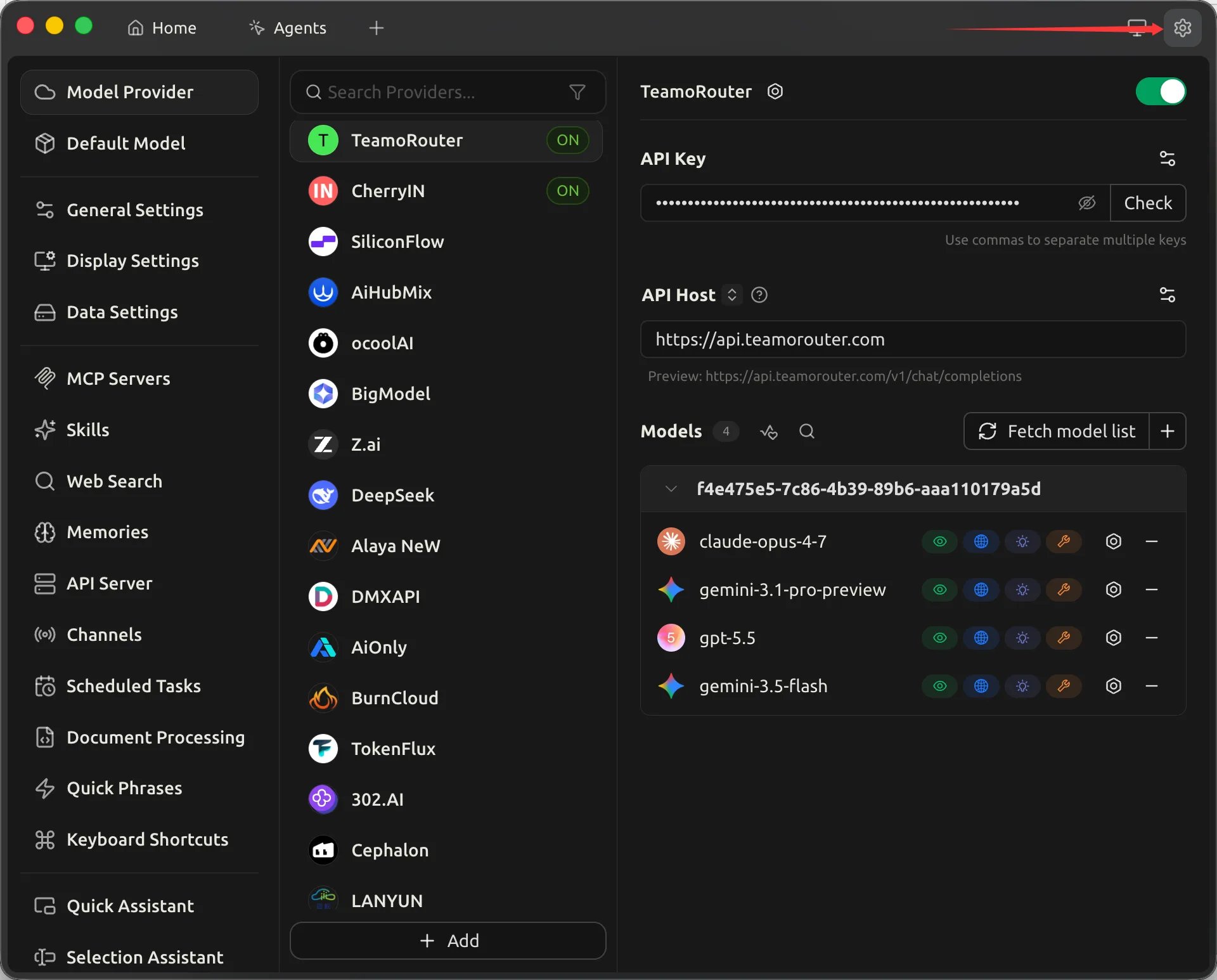
- 在左侧导航选择 模型服务。
- 在 provider 列表底部点击 「+ 添加」 按钮,新建一个自定义 provider。
- 在弹出的对话框中填写:
-
提供商名称:
Syon - 提供商类型:根据你要使用的模型系列,选择对应的提供商类型:
- 创建完成后,在右侧 provider 详情面板按以下字段填入:
- API 密钥:填入你在 Syon 控制台 创建的 API Key。多个 key 可用英文逗号分隔。
-
API 地址:填入
https://api.syon.ai,
/v1/chat/completions 后缀,无需手动追加。下方的「预览」一行应显示 https://api.syon.ai/v1/chat/completions。
- 模型:点 「获取模型列表」 让 Cherry Studio 自动拉取 Syon 暴露的全部模型。选取自己需要的模型即可。
- 点击「API 密钥」右侧的 「检测」 按钮验证密钥是否可用,看到「连接成功」即接入完成。
- 把面板顶部右上角的启用开关打开(变成 ON)即可启用 Syon。
二、从零安装 Cherry Studio
下载与安装
访问 Cherry Studio 官网 下载对应平台的安装包:-
macOS:下载
.dmg文件双击安装;或在终端执行brew install --cask cherry-studio。 -
Windows:下载
.exe安装程序运行。 -
Linux:下载
.AppImage或.deb文件按系统方式安装。
配置 Syon
首次打开 Cherry Studio 后,参考上一节的步骤 1–7 完成配置。设为默认模型
在设置页左侧导航选择 默认模型,将默认聊天模型切换为 Syon 下的claude-opus-4-7(或其它你常用的模型)。之后所有新会话都会默认使用该模型。
开始使用
回到 首页 或 智能体 页面新建对话,确认对话顶部的模型选择器显示的是claude-opus-4-7(或你选定的其它 Syon 模型),即可输入消息开始对话。
上一篇VSCode + Cline下一篇CC Switch