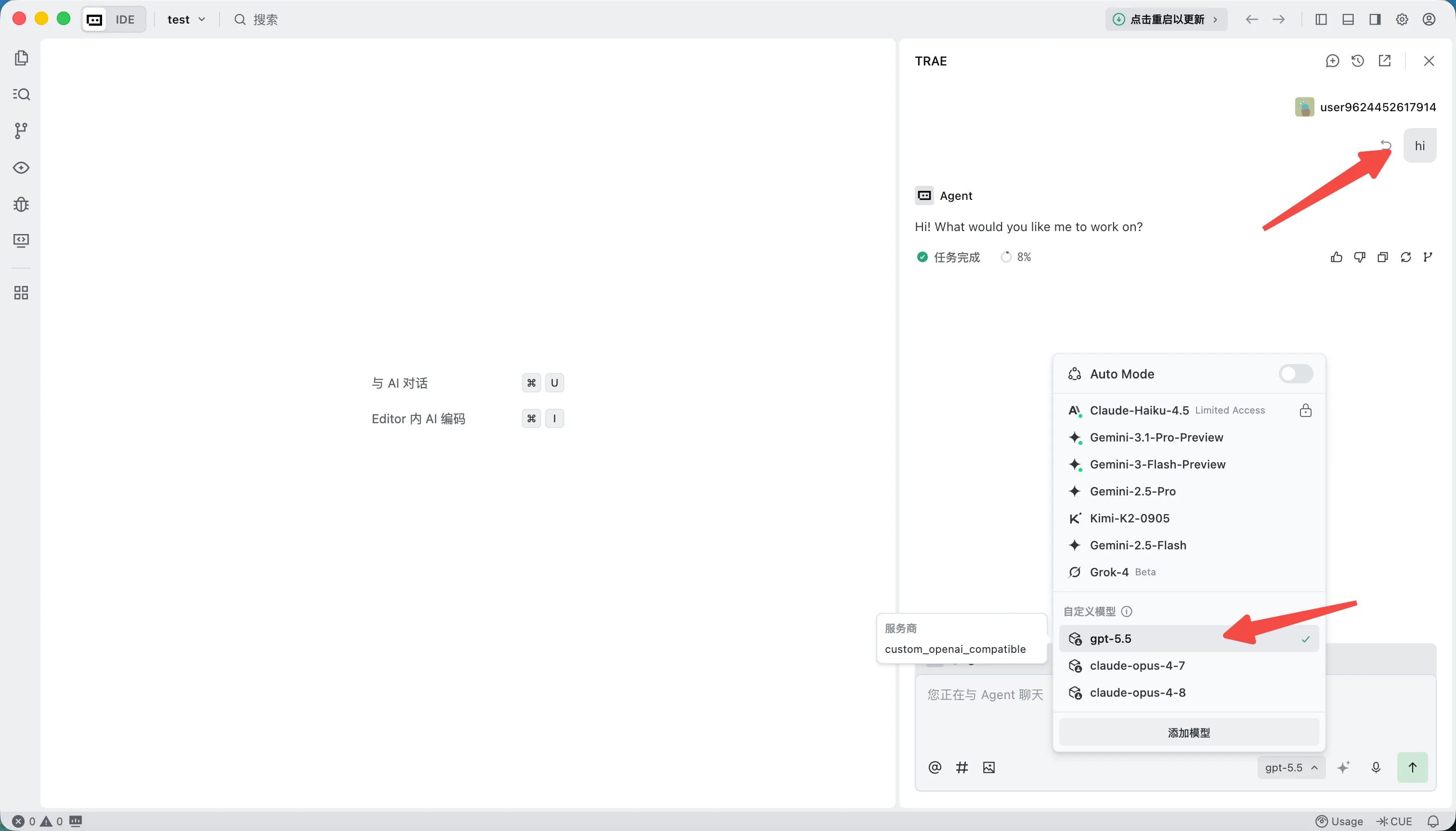

Syon 接入 Trae
一、接入 Syon
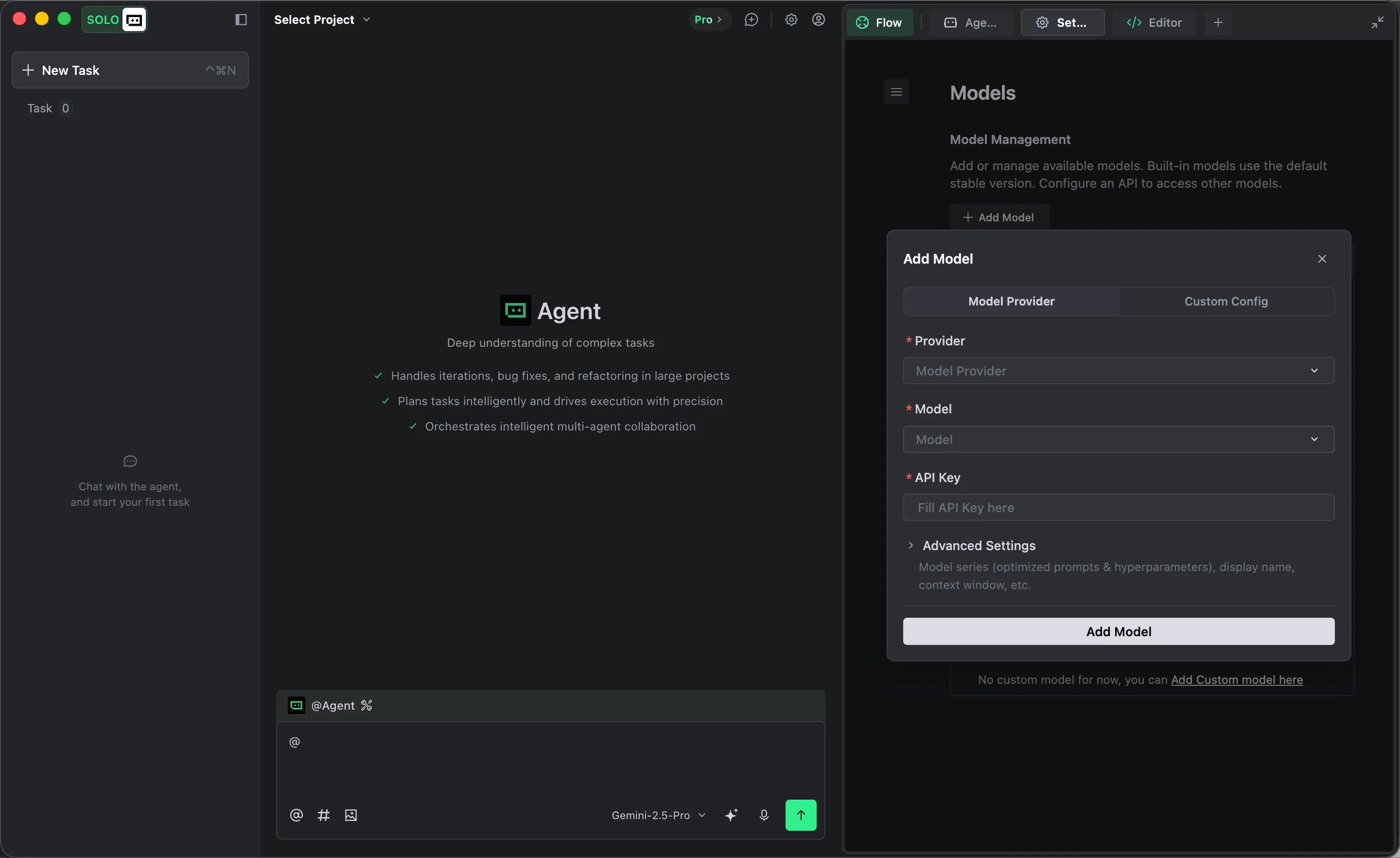
如果你已经安装了 Trae,按以下步骤添加 Syon:- 打开 Trae,进入「设置 → 模型」。
- 点击「添加模型」,在弹窗中选择「自定义配置」。
- 在「自定义配置」表单中填入:
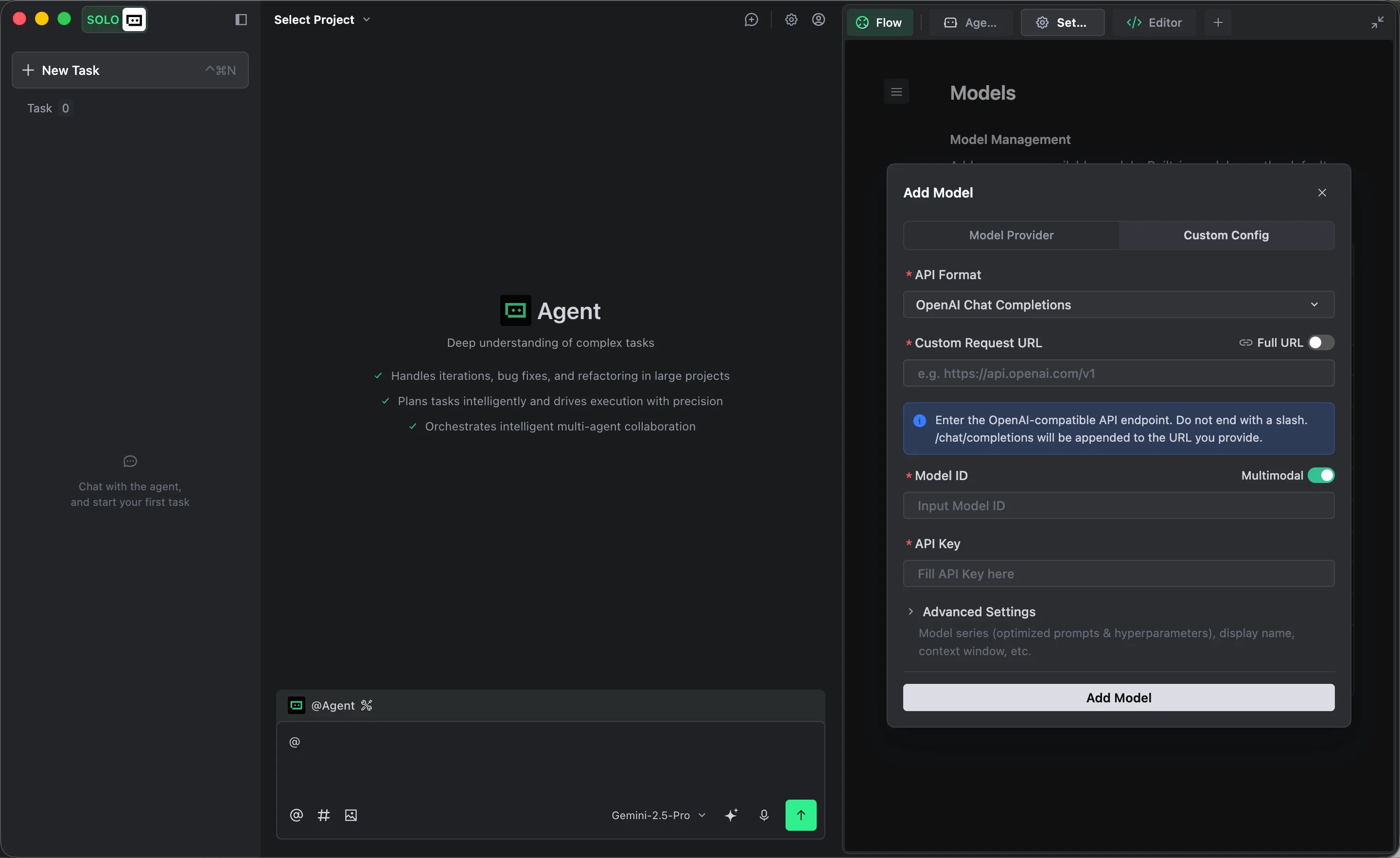
- 「API 格式」:根据你要使用的模型系列,选择对应的兼容格式:
https://api.syon.ai/v1
|
|Claude系列
|Anthropic Massages 格式
|https://api.syon.ai
|
- 「API 密钥」:粘贴你在 Syon 控制台 创建的 key
- 其他配置按照默认即可
- 在「模型 ID」字段添加要使用的模型,可填入如下:
OpenAIGPT6
gpt-6-astragpt-5.6-solgpt-5.6-terragpt-5.6-lunagpt-5.5gpt-5.4
ClaudeClaude8
claude-opus-5claude-fable-5claude-sonnet-5claude-opus-4-8claude-opus-4-7claude-opus-4-6claude-sonnet-4-6claude-haiku-4-5
GeminiGemini6
gemini-3.8-flashgemini-3.7-flashgemini-3.6-flashgemini-3.5-flash-litegemini-3.1-pro-previewgemini-3.1-flash-lite-preview
Kimi1
kimi-k3
DeepSeekDeepSeek6
deepseek-flashdeepseek-v4-flash-vision-expdeepseek-v4-pro- ,校验通过后模型即加入列表。